


WordPress自动更新失败怎么办?六种手动升级方法+避坑指南一次讲透
摘要:国内服务器上点击WordPress“立即更新”,要么进度条卡死,要么直接白屏,再刷新还提示“另一更新正在进行”——这背后是网络、权限、数据库锁三重因素在作祟。本文从解锁开始,系统拆解六种手动升级方案,并附上备份清单、权限修复和升级前后避坑建议,帮你彻底告别更新焦虑。
一次点击更新,为什么换来白屏和锁死?
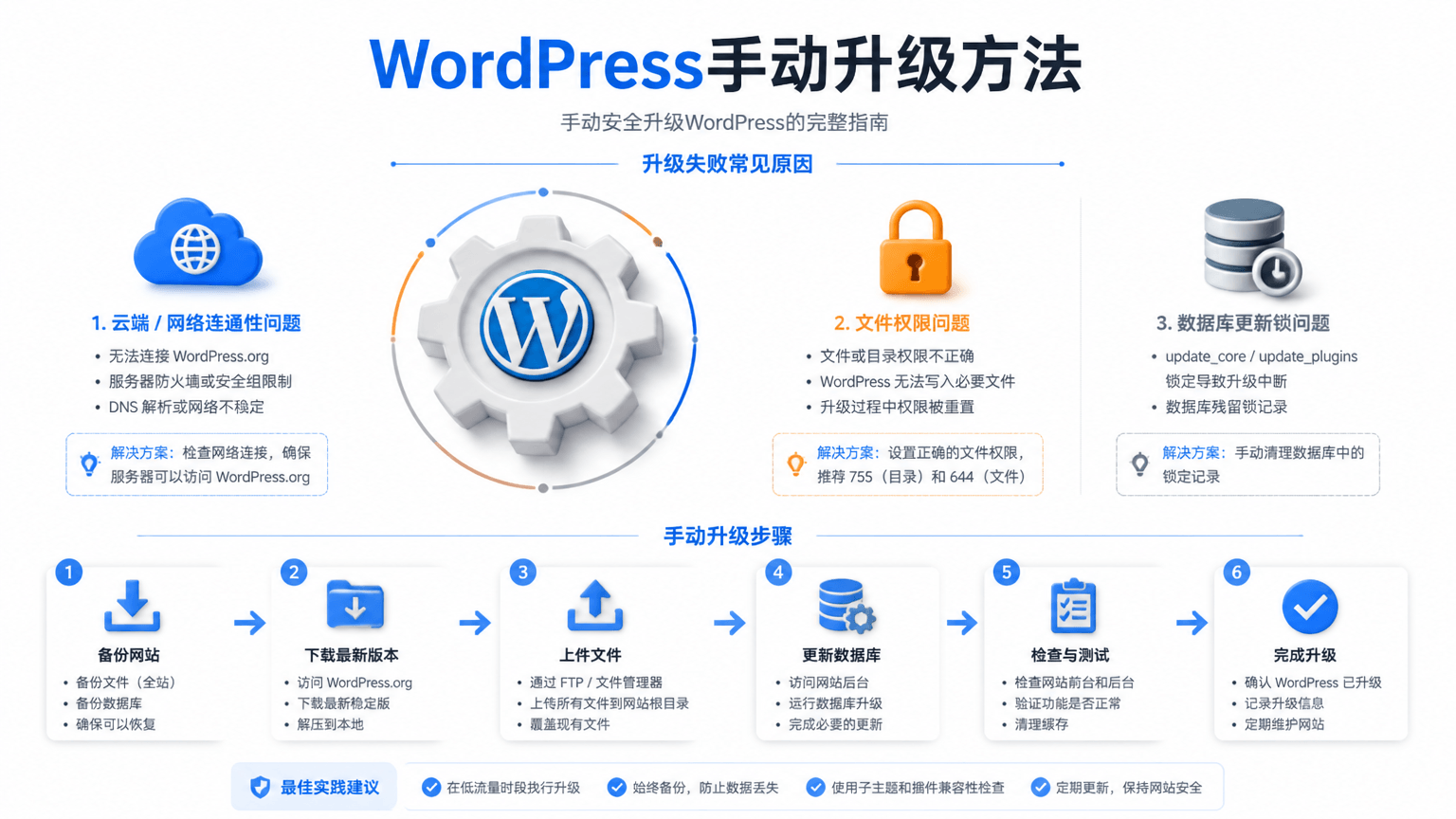
很多站长都经历过这样的场景:后台提示有新版本,满怀期待地点下“立即更新”,进度条走了一会儿就没了动静,刷新一看,要么报错,要么白屏。更令人抓狂的是,再次尝试时系统冷冰冰地提示“另一更新正在进行”,仿佛整个网站被一只无形的手按住了。
这其实不是运气不好,而是三个问题在同一时间爆发的结果。
首先是网络连通性。 WordPress官方更新服务器部署在海外,国内服务器的出站连接质量参差不齐。下载安装包时,一旦遇到超时或中断,更新流程就会留下半成品文件,为下一次失败埋下伏笔。
其次是文件权限。 PHP运行用户(通常是www或www-data)必须对网站目录拥有写入权限。如果之前用root账号操作过文件,或者权限配置过严,更新进程就写不进去,系统要么弹出FTP凭据窗口,要么干脆静默失败。
最后是更新锁残留。 WordPress更新时会在数据库wp_options表中写入一条core_updater.lock记录。如果上次更新被外力打断,这条记录不会自动消失,后续所有更新请求都会被它拦住。
搞清楚这三个根源,解决思路就清晰了:先解锁,再选一条适合自己技术水平的升级路径,最后修复权限防止复发。
第一步不是重装,而是先解开数据库里的“更新锁”
当你看到“另一更新正在进行”的提示时,别急着重装系统,也别去改源代码。真正的元凶就藏在数据库里——一条名为core_updater.lock的残留记录。
清理方法并不复杂:
- 登录数据库管理工具,phpMyAdmin和宝塔面板自带的数据库管理功能都可以。
- 选中当前网站对应的数据库,进入
wp_options表。如果你的表前缀不是wp_,按实际前缀查找。 - 搜索
core_updater.lock,找到后删除该行记录。 - 保存并退出,回到WordPress后台重新尝试更新。
需要注意的是,清锁只是解决了“能不能开始更新”的问题,并没有解决“更新能不能顺利完成”的网络与权限隐患。如果清锁后自动更新依然失败,那就需要下面的手动方案登场了。
动手前先备份:三样东西缺一不可
无论你选择哪种升级方式,在覆盖任何文件之前,都必须完成备份。这不是建议,而是底线。一旦出错,主题、插件、上传内容甚至整站数据都可能付诸东流。
| 备份对象 | 获取方式 | 注意事项 |
|---|---|---|
| 数据库 | phpMyAdmin或宝塔面板导出SQL文件 | 结构和数据全部勾选,保存到本地 |
wp-content目录 |
FTP或文件管理器整体下载 | 包含主题、插件、上传文件,不能遗漏 |
wp-config.php |
单独另存一份 | 包含数据库连接信息,覆盖时最容易误删 |
特别提醒:备份文件不要只放在服务器上。服务器硬盘一旦故障,本地没有副本就前功尽弃。至少保留一份在个人电脑或网盘里。
方法一:离线安装包覆盖法——最稳妥的通用方案
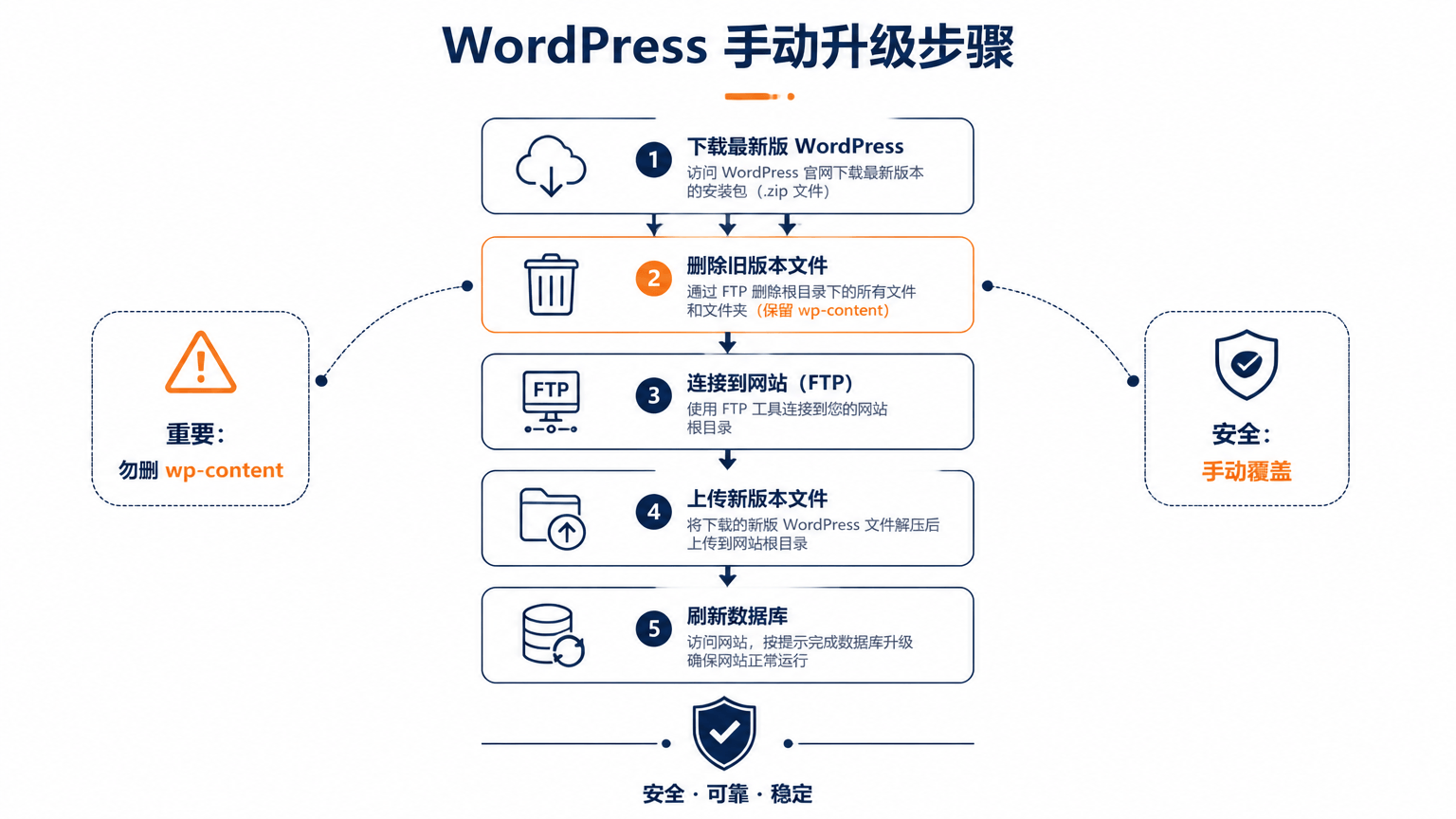
如果你只想掌握一种方法,选它就对了。核心思路很简单:从官网下载最新版安装包,手动替换服务器上的核心文件,绕开自动下载环节。
具体步骤如下:
第一步:下载并解压最新版WordPress安装包。 可以前往https://cn.wordpress.org/获取。下载完成后解压,会看到一个wordpress文件夹。
第二步:删除解压包里的wp-content文件夹。 这是整个操作中最关键的一步。wp-content是主题、插件、上传图片的聚集地,如果直接覆盖上传,你正在使用的主题和插件会被安装包自带的默认文件洗掉,导致内容丢失或样式错乱。
第三步:删除服务器上的wp-admin和wp-includes两个文件夹。 用FTP软件连接服务器,进入网站根目录,选中这两个文件夹删除。先删后传,可以确保旧版本的核心文件不会残留干扰新版本运行。
第四步:上传本地剩余的所有文件到网站根目录,覆盖同名文件。 根目录级别的index.php、wp-login.php等通用文件会被新版本替换,这是正常现象。
第五步:登录后台确认是否需要数据库升级。 打开你的域名/wp-admin/,如果系统提示需要更新数据库,点击确认即可;如果没有提示,说明版本跨度不大,数据库结构没有变化,升级已经完成。
这种方法适用于所有主机环境,不依赖服务器出站网络,也不要求命令行知识,是普通用户最稳妥的选择。
方法二:镜像加速插件——让更新请求走“近路”
如果你不想手动操作文件,也不想碰代码,可以试试国内开发者维护的镜像加速插件WP China Yes。它的源码托管在https://github.com/WP-China-Yes/wp-china-yes,可以免费下载使用。
它的原理并不复杂:WordPress自动更新失败,很大程度上是因为从官方服务器下载安装包太慢。这个插件会在更新时把下载源替换为国内镜像,相当于给WordPress的更新请求开辟了一条“近路”。顺带一提,国内服务器访问WordPress.org时还经常遇到429 Too Many Requests错误,这是官方对大陆IP的速率限制,镜像插件同样能有效规避。
操作流程:
- 下载插件安装包。
- 登录WordPress后台,进入“插件 → 安装插件 → 上传插件”,上传zip包并启用。
- 回到“仪表盘 → 更新”,点击更新按钮。
- 更新完成后,可以保留插件(它对插件和主题更新也有加速作用),也可以临时停用或删除。
适用人群:预算有限、不想折腾文件操作的站长。缺点是插件可能不定期更新,如果镜像源失效,需要切换到其他方案。
方法三:代码替换下载地址——把更新包“藏”在自家服务器
这个方法稍微进阶,但思路很巧妙:手动把WordPress更新包上传到网站根目录,再通过一段过滤器代码告诉WordPress:“别去官方服务器找了,更新包就在你自己家里。”
操作步骤:
- 从官网下载WordPress安装包,改名为
wordpress.zip。 - 将这个zip包上传到网站根目录(与
wp-config.php同级)。 - 将下面这段代码添加到主题的
functions.php文件中,或者使用Code Snippets插件添加(推荐后者,避免被主题更新覆盖):
/**
 * 临时更改WordPress程序包地址以便WP在线更新成功
 */
function lxtx_site_transient_update_core( $value ){
    foreach ($value->updates as &$update) {
        $update->download = home_url( 'wordpress.zip' );
        $update->packages->full = home_url( 'wordpress.zip' );
    }
    return $value;
}
add_filter('site_transient_update_core', 'lxtx_site_transient_update_core');
- 回到后台点击更新。此时WordPress会从一个“看起来是官网、实际上是本地”的地址拉取更新包,成功率和速度都会大幅提升。
- 更新完成后,删除这段代码和根目录下的
wordpress.zip文件,避免长期残留。
如果你不想直接编辑主题文件,可以通过Code Snippets插件来安全添加代码。这个方法的优势在于不依赖任何第三方镜像,只要服务器自身能访问就不会失败。
方法四:宝塔面板文件管理器——浏览器里完成全部操作
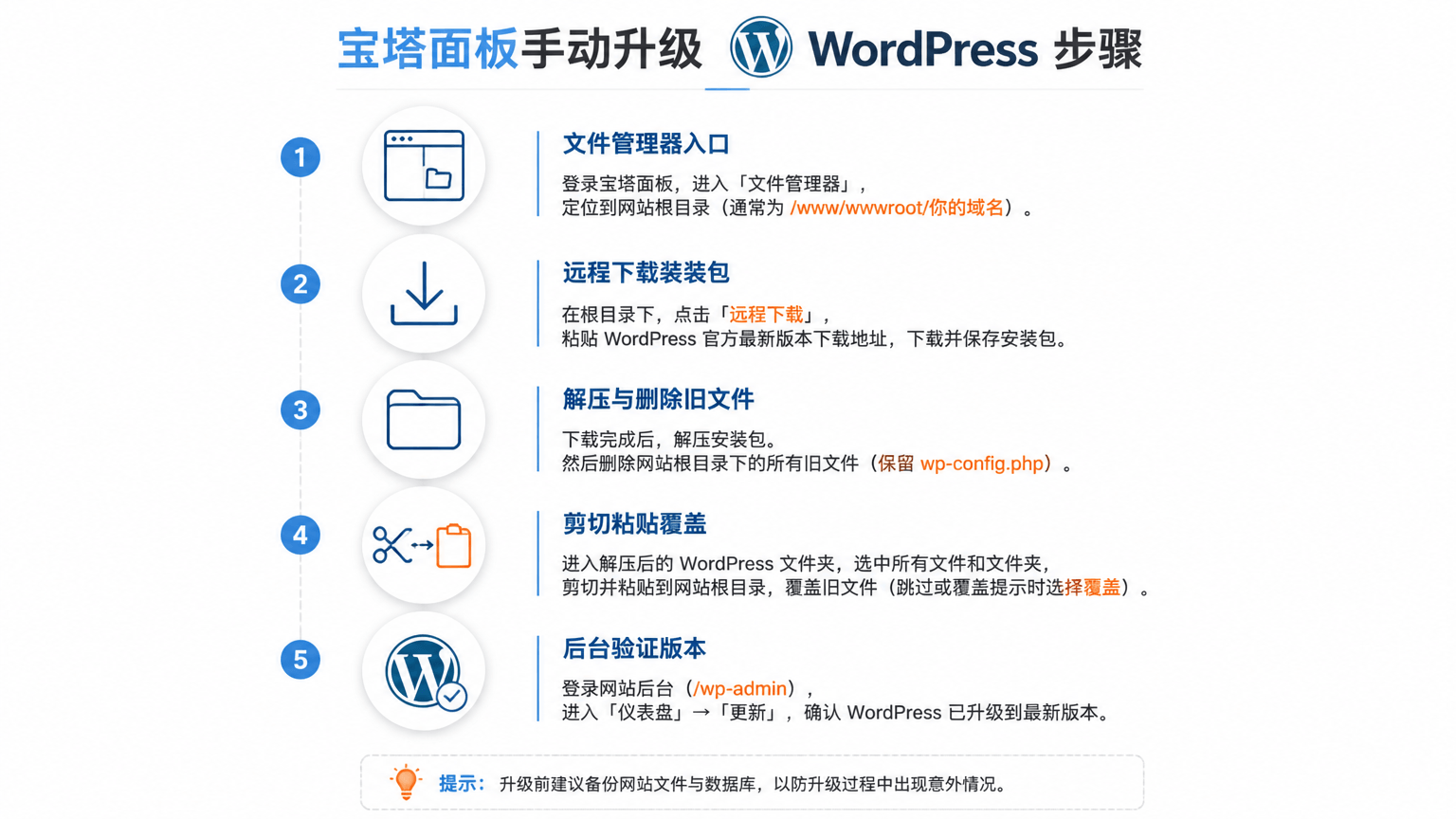
对于使用宝塔面板的站长来说,文件管理器比FTP更直观,也不需要安装额外软件,整个流程在浏览器里就能搞定。
完整操作链路:
- 登录宝塔面板,从左侧导航进入文件。
- 进入网站根目录(通常是
/www/wwwroot/你的域名)。 - 点击远程下载,输入WordPress最新版的官方下载链接,确认后等待下载完成。
- 在下载完成的压缩包上点击解压,保持默认方法即可。
- 回到网站根目录,选中旧的
wp-admin和wp-includes文件夹,删除。 - 进入解压出来的
wordpress文件夹,删除其中的wp-content文件夹(理由同方法一)。 - 全选
wordpress文件夹里的剩余内容,点击剪切。 - 返回网站根目录,点击粘贴所有,覆盖旧文件。
- 打开后台查看版本号,确认更新是否到位。
这个方法本质上是“离线安装包覆盖法”的面板化版本,但因为宝塔自带远程下载和解压功能,省去了本地解压和FTP上传两个环节,效率更高。
方法五:SSH命令行覆盖——高效且可控
如果你有SSH登录权限,并且不害怕敲命令,命令行方式是最快速、最可控的选择。以下命令以LNMP环境为示例:
cd /home/wwwroot/website
# 把 website 替换为你的实际网站目录

wget https://wordpress.org/latest.zip
unzip latest.zip
rm -rf wp-admin
rm -rf wp-includes

cd wordpress
rm -rf wp-content
mv -f * ..

cd ..
chmod -R 755 *
chown -R www:www *
最后两条命令非常关键。 用root账号通过SSH操作时,新覆盖的文件所有者会变成root。而网站实际运行用的是www用户(或www-data,取决于环境)。如果不把所有者改回来,后续的插件安装、自动更新都会因为权限不足而失败,典型表现就是反复弹窗要求输入FTP登录凭据。
执行逻辑说明:先进入网站根目录,下载并解压最新版;删除旧核心目录;进入新解压的文件夹,剔除wp-content;把剩余文件移动到网站根目录;最后统一修正权限和所有者。整条链路一气呵成,熟练之后半分钟内即可完成。
方法六:WP-CLI工具——一条命令完成升级
除了手动覆盖文件,WordPress官方还维护着一个命令行管理工具WP-CLI。它能用一条命令完成核心、插件和主题的更新。安装WP-CLI可以参考官方文档https://wp-cli.org/。
如果你已经安装了WP-CLI,直接进入网站根目录执行:
wp core update
如果使用root身份登录SSH,需要加上--allow-root参数:
wp core update --allow-root
同理,更新所有插件和主题可以执行:
wp plugin update --all --allow-root
wp theme update --all --allow-root
WP-CLI的优势在于:它会自动处理好文件下载、解压和替换流程,而且同样可以配合--force参数强制执行。对于同时管理多个WordPress站点的站长来说,用WP-CLI配合脚本可以实现批量升级,大幅降低重复劳动。比如可以用cron定时任务在凌晨自动执行更新命令,实现真正的“零操作维运”。
升级完成后的权限收尾:别让FTP弹窗卷土重来
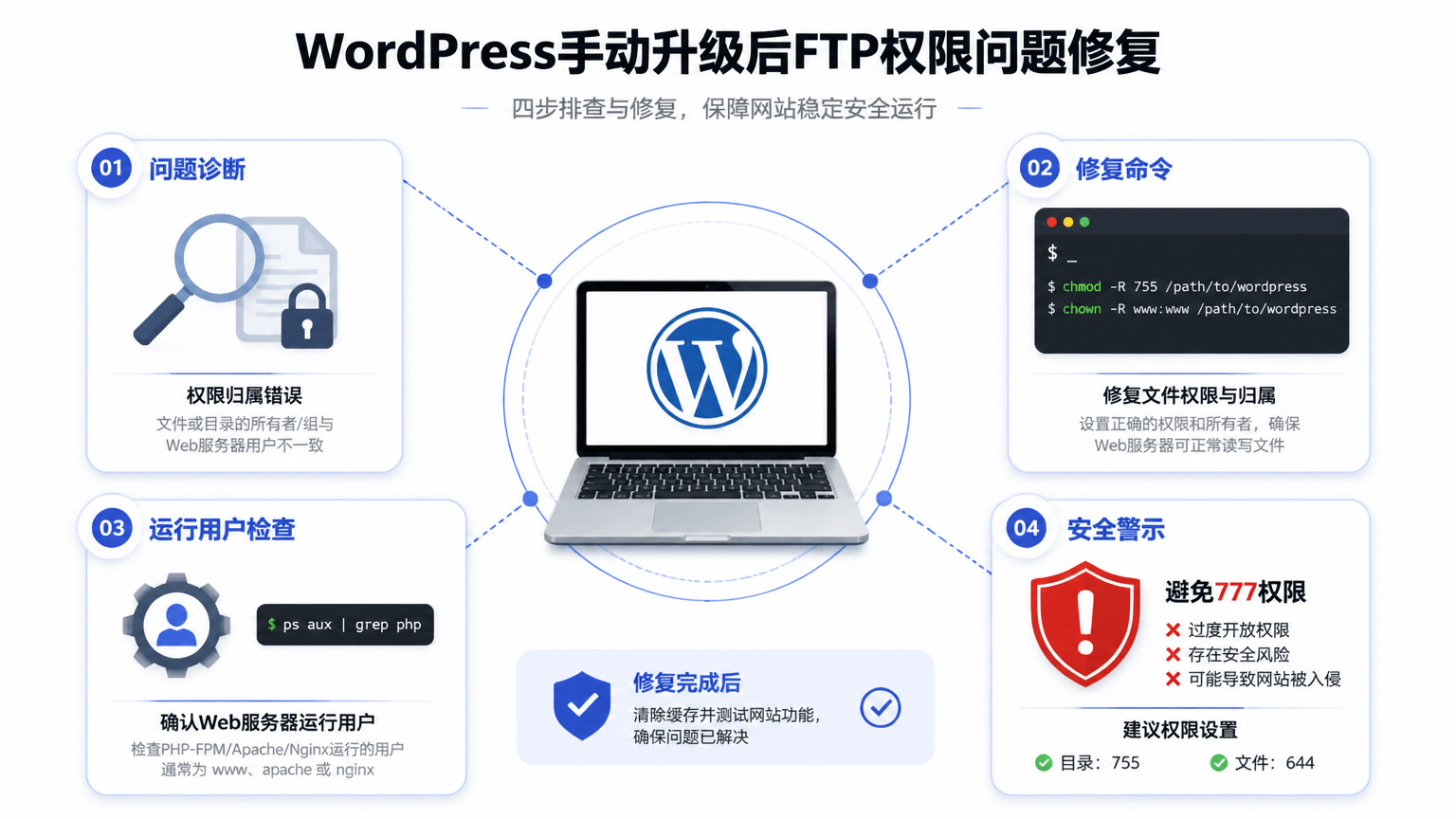
很多站长在手动升级后发现:更新是成功了,但下一次安装插件时又弹出FTP凭据窗口。这几乎可以确定是权限归属问题。
判断方法:回忆一下你升级用的是什么身份。如果用了SSH的root账号操作,那文件所有者大概率变成了root。而PHP进程不可能以root身份运行文件写入,于是WordPress只能求助FTP。
修复方式:
cd /www/wwwroot/你的网站目录
chmod -R 755 *
chown -R www:www *
如果是宝塔面板环境,网站运行用户通常是www;如果是Ubuntu/Debian的Apache环境,可能是www-data。如果不确定,可以用ps aux | grep php或ps aux | grep nginx查看当前PHP进程的运行用户,再进行修改。
有一个需要避免的坑:不要为了“省事”把权限设成777。这意味着所有用户都可以写入和执行文件,等于给潜在的恶意访问者打开了大门。正确的做法是目录755、文件644,所有者统一为网站运行用户。
升级前中后的时间线:把这些小事做对
把这些分散的建议汇总成一条完整的时间线,会更清楚:
升级前:
- 完整备份数据库和
wp-content目录。 - 停用不常用的插件,降低升级后冲突的概率。
- 确认当前PHP版本满足新版WordPress的要求(WordPress官方建议PHP 7.4以上),同时检查
memory_limit和max_execution_time是否足够。如果PHP内存限制过低,更新过程也可能因资源不足而中断。
升级中:
- 尽量选择网站访问量低的时段操作(如凌晨)。
- 不要中途刷新页面或关闭浏览器,尤其是自动更新进行时。
- 如果使用FTP上传,传输模式选择二进制,避免文本模式损坏文件。
升级后:
- 登录后台查看版本号是否发生变化。
- 逐批启用插件,每启用一批就刷新前台页面,观察是否出现白屏或报错。
- 检查固定链接、图片加载和表单提交等核心功能是否正常。
- 保留备份文件至少一周,确认网站持续稳定后再清理。
结语:可控比速度更重要
WordPress每年发布多个版本,其中安全更新尤其不能拖延。但更新本身不是目的,在不丢数据、不停机、不引发连锁故障的前提下平滑过渡到新版本,才是站长真正需要的能力。
国内服务器的特殊网络环境决定了,自动更新这条路并不总是一帆风顺。但好在方案并不缺乏:从最简单的清锁操作,到零代码的镜像插件,再到完全掌控的离线覆盖和命令行升级,每个技术水平的人都能找到适合自己的方法。
值得反复强调的只有一句话:先备份,再动手;先测试,再上线。 把这两条刻进操作习惯里,你会发现WordPress升级这件事,远没有想象中那么可怕。